Git 安装
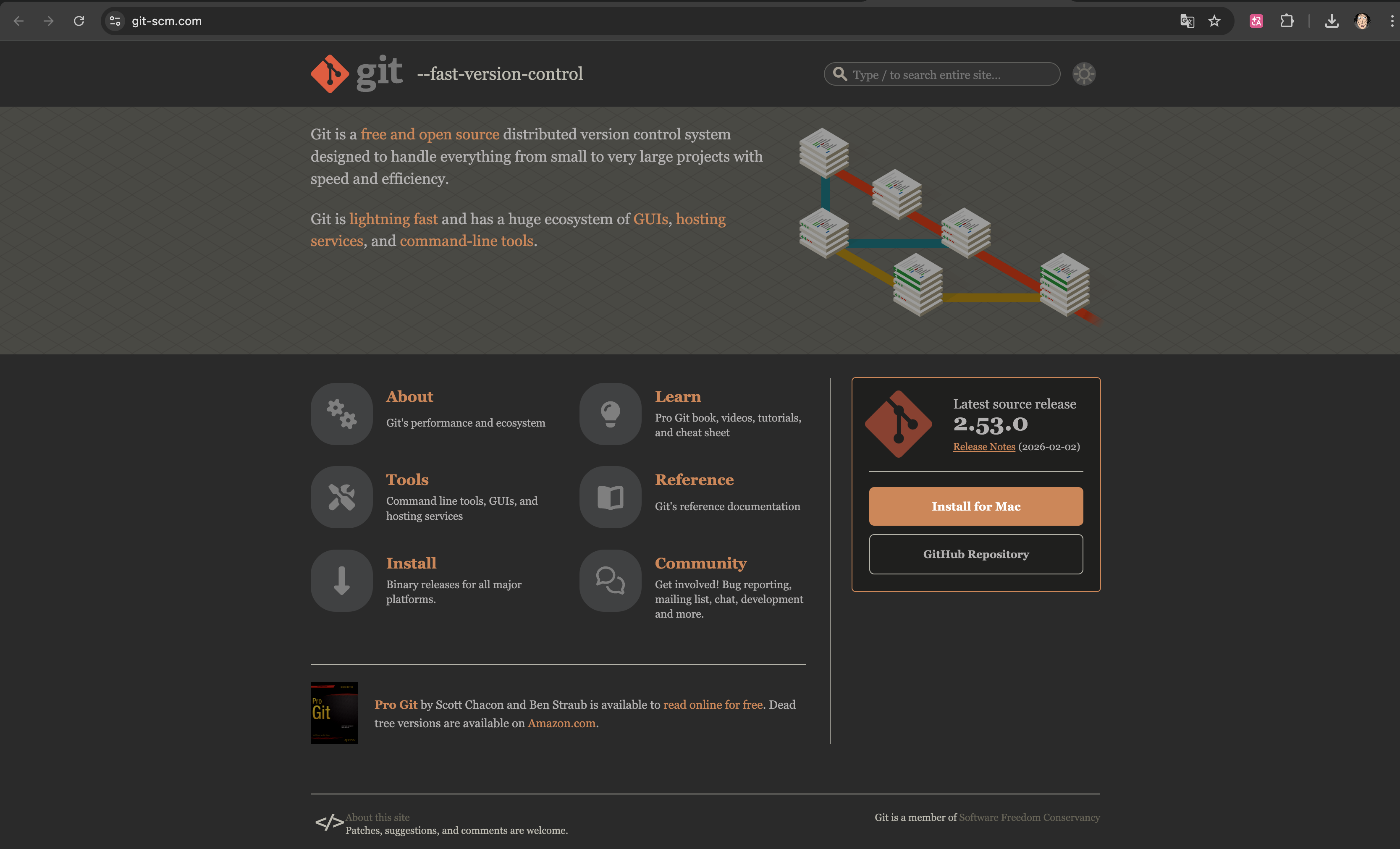
Git 是版本管理工具,Claude Code 和 OpenClaw 都依赖 Git。请先安装 Git,再安装其他工具。
各平台安装方式
| 平台 | 安装方式 |
|---|---|
| macOS | xcode-select --install(系统自带提示)或 brew install git |
| Windows | 从 git-scm.com 下载安装包,按默认选项安装 |
| Linux | sudo apt install git(Debian/Ubuntu)或 sudo dnf install git(Fedora) |
验证安装
安装完成后,打开终端执行:
git --version应显示 Git 版本号(如 git version 2.40.0)。

Node.js 安装
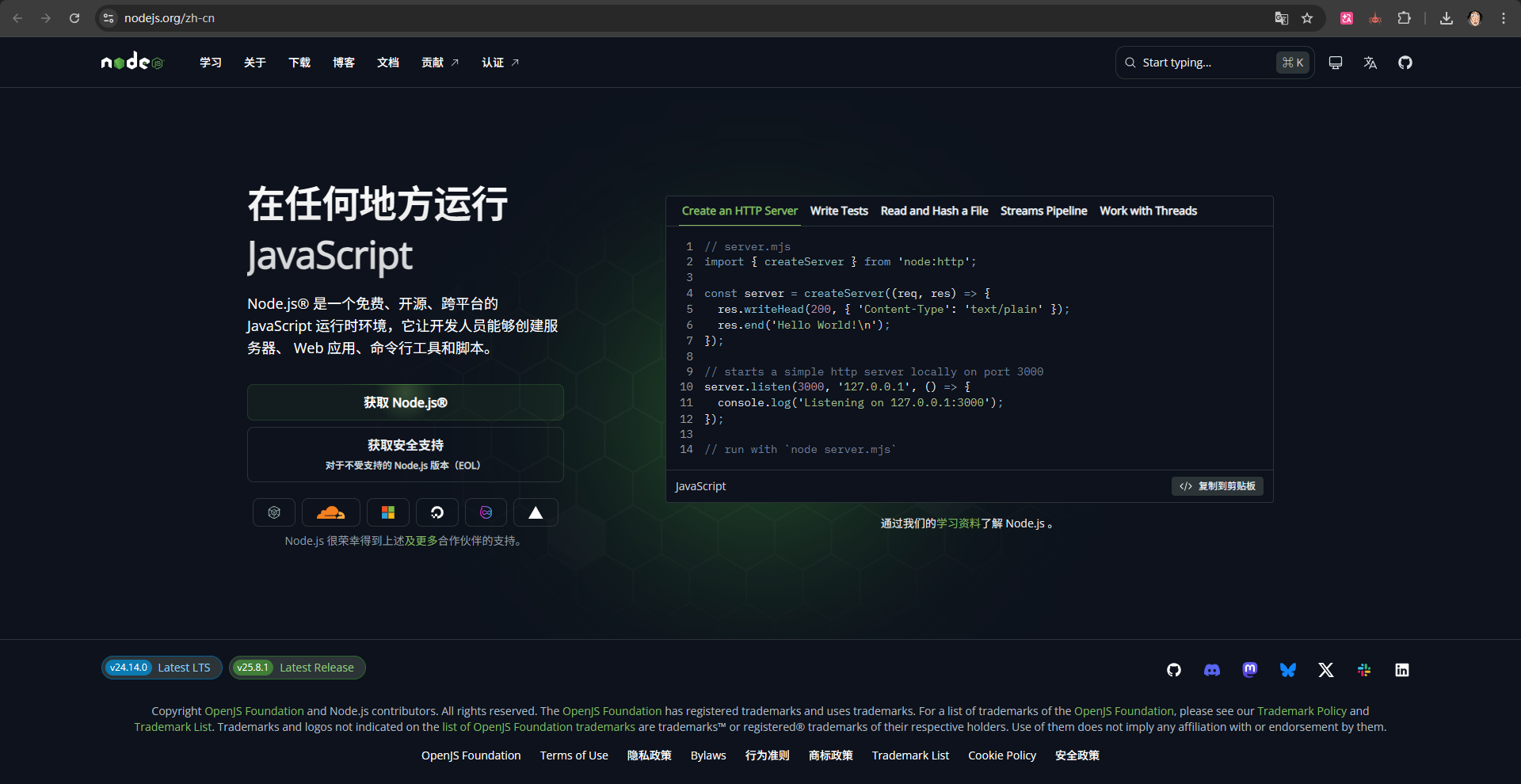
Node.js 是 JavaScript 运行环境,OpenClaw 要求 Node.js 24(推荐)或 22 LTS(22.16+)。
方式一:官网下载(适合新手)
- 访问 nodejs.org
- 下载 v24(推荐)或 v22 LTS(22.16 以上)
- 按默认选项安装
安装后验证:
node --version  # 应显示 v22.16.0 或更高
npm --version   # 应显示 npm 版本号
方式二:版本管理工具(推荐,支持多版本切换)
不同项目可能需要不同 Node.js 版本。使用版本管理工具可以在同一台电脑上安装多个版本并快速切换。
macOS / Linux:使用 nvm
# 安装 nvm
curl -o- https://raw.githubusercontent.com/nvm-sh/nvm/v0.40.0/install.sh | bash

# 重启终端后,安装 Node.js
nvm install 24      # 安装 Node 24(推荐)
nvm use 24          # 使用 Node 24
nvm alias default 24  # 设为默认版本

# 验证
node --version
Windows:使用 nvm-windows
- 如果已安装过 Node.js,建议先卸载
- 访问 nvm-windows Releases
- 下载最新的
nvm-setup.exe并安装 - 重新打开终端(PowerShell 或 CMD),执行:
# 查看可安装版本
nvm list available

# 安装 Node 24(推荐)
nvm install 24

# 使用 Node 24
nvm use 24

# 验证
node --version
npm --version
可选:fnm(跨平台,更快)
fnm 是更快的 Node.js 版本管理器,支持 macOS/Linux/Windows。
macOS / Linux:
# 安装 fnm
curl -fsSL https://fnm.vercel.app/install | bash

# 重启终端后
fnm install 24
fnm use 24
fnm default 24
Windows(PowerShell):
# 使用 winget 安装
winget install Schniz.fnm

# 重启终端后
fnm install 24
fnm use 24
fnm default 24
常见问题
Q: 如何切换 Node.js 版本?
- nvm:
nvm use 22或nvm use 24 - fnm:
fnm use 22或fnm use 24
Q: 如何查看已安装的版本?
- nvm:
nvm list(Windows)或nvm ls(macOS/Linux) - fnm:
fnm list
Q: npm 命令找不到?
确保已执行 nvm use 或 fnm use 激活某个版本。如果还是找不到,重启终端。
Q: Windows 下 nvm 命令找不到?
- 确认 nvm-windows 已正确安装
- 检查环境变量 PATH 中是否包含 nvm 安装目录
- 重新打开终端(必须是新窗口)
下一步
安装完 Git 和 Node.js 后,可以继续:
Last updated on