系统要求
支持以下操作系统
- macOS: macOS 12.0 (Monterey) 或更高版本
- 支持 Intel 和 Apple Silicon (M 系列芯片)
- 注意:macOS 11.x (Big Sur) 及更早版本不支持
- Windows: Windows 10 或更高版本
- Linux: Ubuntu 18.04 或更高版本(AppImage 格式,其他发行版可能兼容)
下载安装
1. 下载应用
访问我们的下载页面,选择适合您操作系统的安装包进行下载。
2. 安装应用
macOS
- 根据您的 Mac 芯片类型选择对应的安装包:
- Intel 芯片:下载
latest-x64.dmg - Apple Silicon (M 系列芯片):下载
latest-arm64.dmg - 不确定芯片类型?点击 Apple 菜单 > 关于本机,查看”芯片”信息
- Intel 芯片:下载
- 双击打开安装包
- 将应用拖拽到应用程序文件夹
- 首次运行时,可能需要在”系统设置 > 隐私与安全性”(macOS 12.0+)或”系统偏好设置 > 安全性与隐私”(旧版本)中允许运行应用
Windows
- 下载
.exe安装程序 - 双击运行安装程序
- 按照安装向导完成安装
- 安装完成后,从开始菜单启动应用
Linux
- 下载
.AppImage或.deb文件 - 对于
.AppImage:赋予执行权限后直接运行 - 对于
.deb:使用sudo dpkg -i signal-client.deb安装
应用界面预览
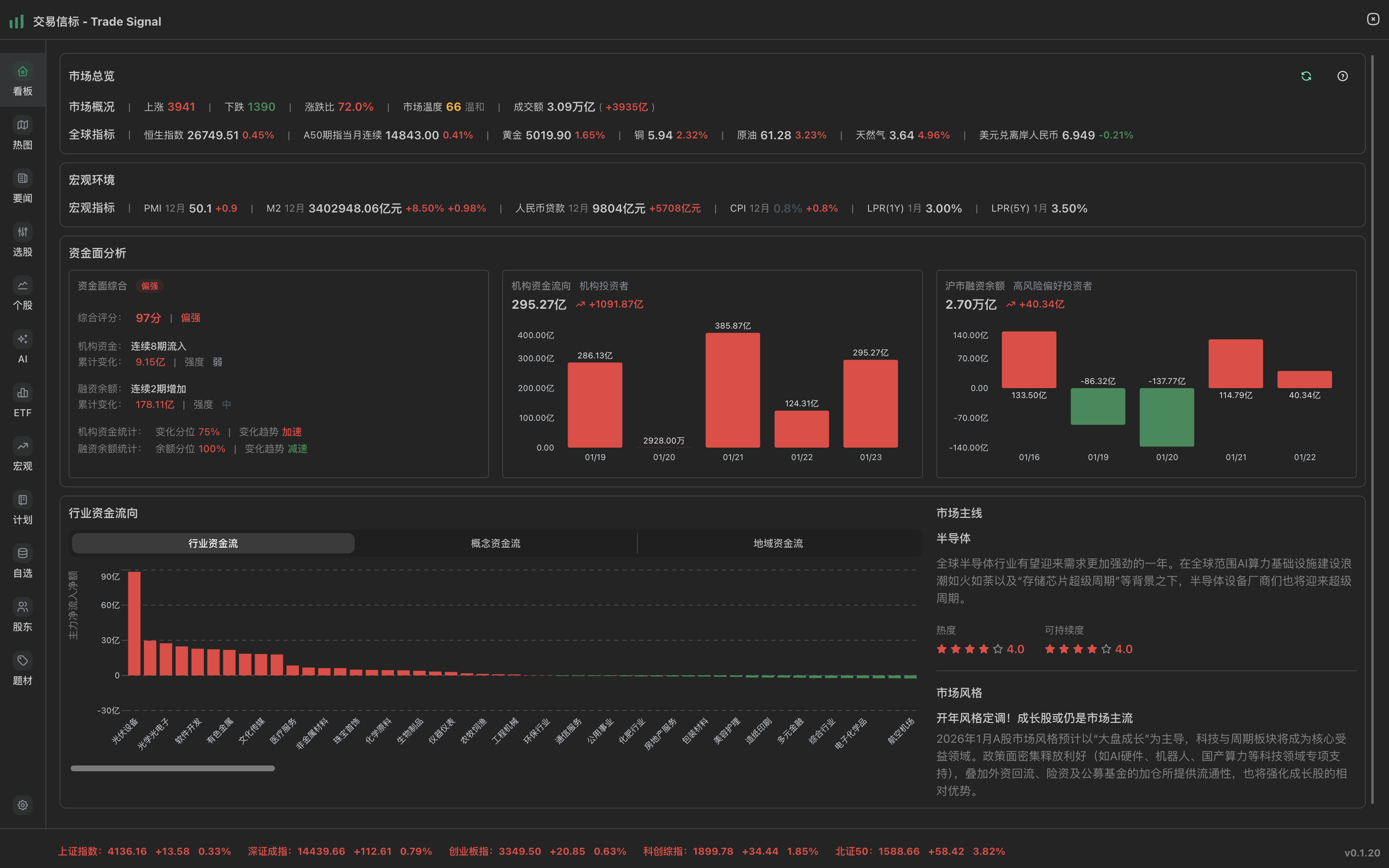
首次使用
1. 启动应用
安装完成后,启动应用。首次进入时,如果无权限,应用会自动跳转到用户授权页面
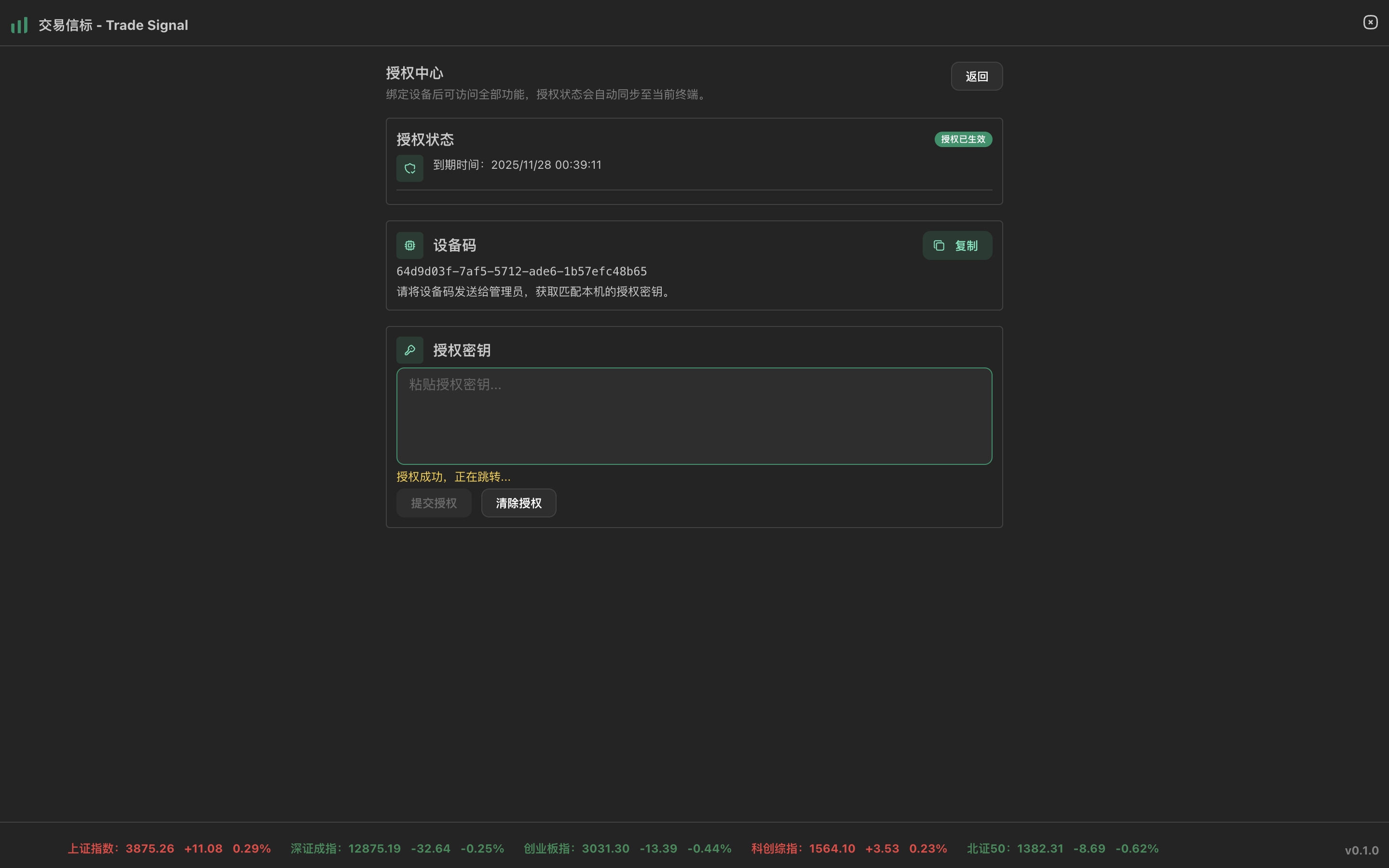
2. 获取授权
首次使用需要完成用户授权。输入您的授权密钥后点击激活,授权通过后即可进入应用主页。
授权通过后,才能进入主页。
3. 进入主页与数据同步
授权通过后,进入应用主页。应用会通过实时接口自动同步最新的市场数据。
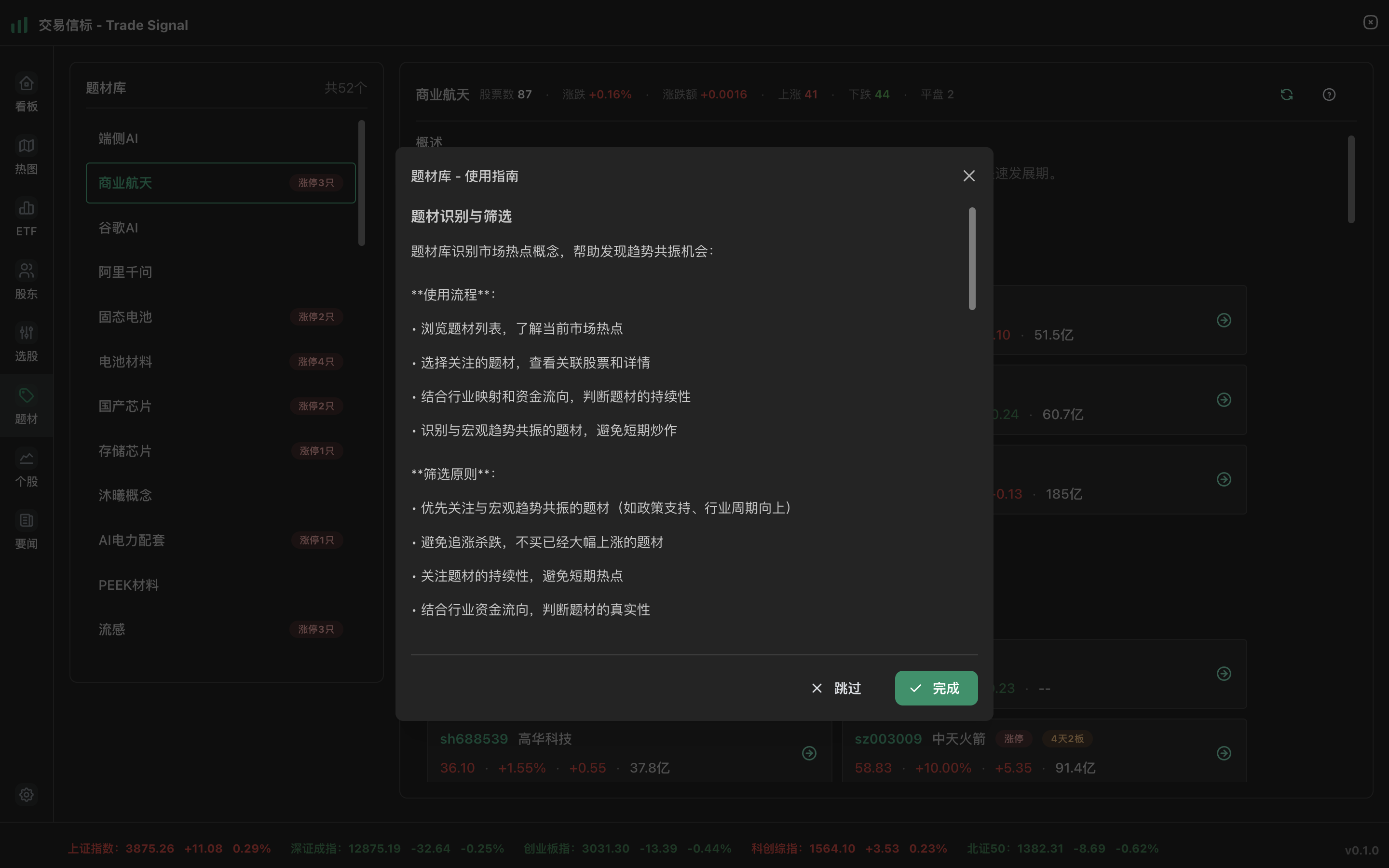
4. 用户指南
首次进入主页时,会显示用户指南提示,帮助您快速了解工具的使用方法和最佳实践:
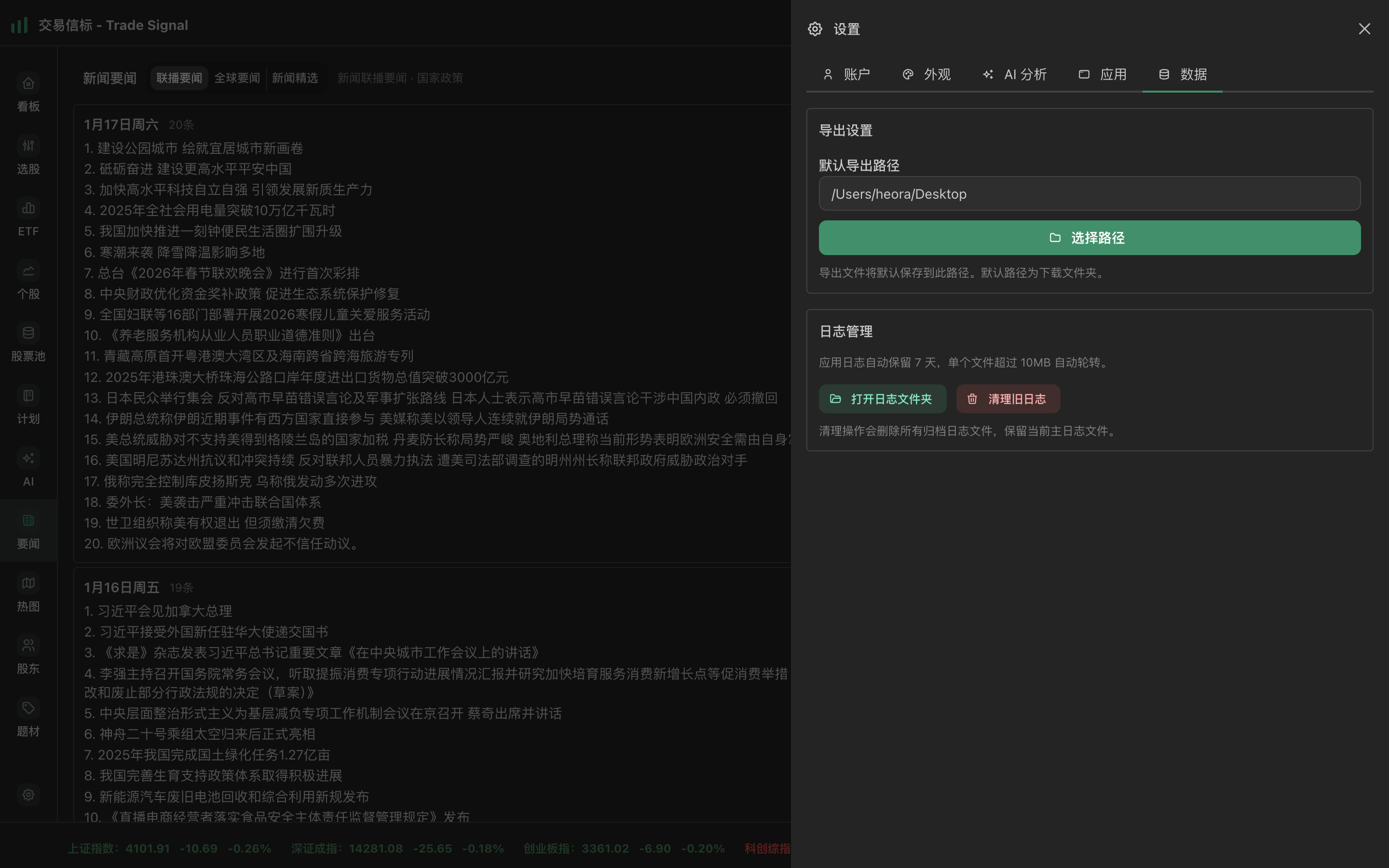
5. 用户设置
在用户设置中配置个性化选项和偏好设置:
6. 计划管理
计划管理是一个系统化的投资管理工具,帮助您记录、跟踪和复盘研究判断与执行过程:
- 创建计划:从股票分析页面或筛选结果创建选股、建仓、持仓管理、卖出、复盘等各类计划
- 记录关键指标:记录计划创建时的关键指标(PE、PB、ROE等),便于后续对比分析
- 跟踪执行:跟踪计划的执行状态,记录买入、卖出等操作
- 定期复盘:定期复盘投资操作,总结经验教训,持续改进
详细使用方法请参考 计划管理使用指南。
常见问题
Q: 安装后无法启动应用
A:
- macOS: 检查系统偏好设置 > 安全性与隐私中是否允许运行应用
- Windows: 检查是否被杀毒软件拦截,尝试以管理员身份运行
- Linux: 确保已安装必要的系统依赖
Q: 数据加载缓慢
A: 应用使用实时接口同步数据,请确保网络连接稳定。如遇加载缓慢,请检查网络连接或联系技术支持。
Q: 应用崩溃或闪退
A: 请检查系统版本是否符合要求,或联系技术支持获取帮助。
Q: 如何更新到最新版本
A: 应用支持自动更新。您也可以在设置 > 关于中手动检查更新。
下一步
Last updated on