1. 安装 Git(前置依赖)
Claude Code 依赖 Git 进行版本管理。安装 Claude Code 之前必须先装好 Git。
如果尚未安装 Git,请查看 前置依赖安装指引 了解各平台的详细安装步骤。
快速验证:
git --version应显示 Git 版本号(如 git version 2.40.0)。
2. 安装 Claude Code
官方提供三种安装方式,推荐使用原生安装脚本(自动更新)。
如果下载失败或超时,可能需要先配置代理,见下方常见问题 — 网络代理配置。
方式一:原生安装脚本(推荐)
安装后会自动在后台更新,始终保持最新版本。
macOS / Linux / WSL:
curl -fsSL https://claude.ai/install.sh | bash
Windows PowerShell:
irm https://claude.ai/install.ps1 | iexWindows CMD:
curl -fsSL https://claude.ai/install.cmd -o install.cmd && install.cmd && del install.cmd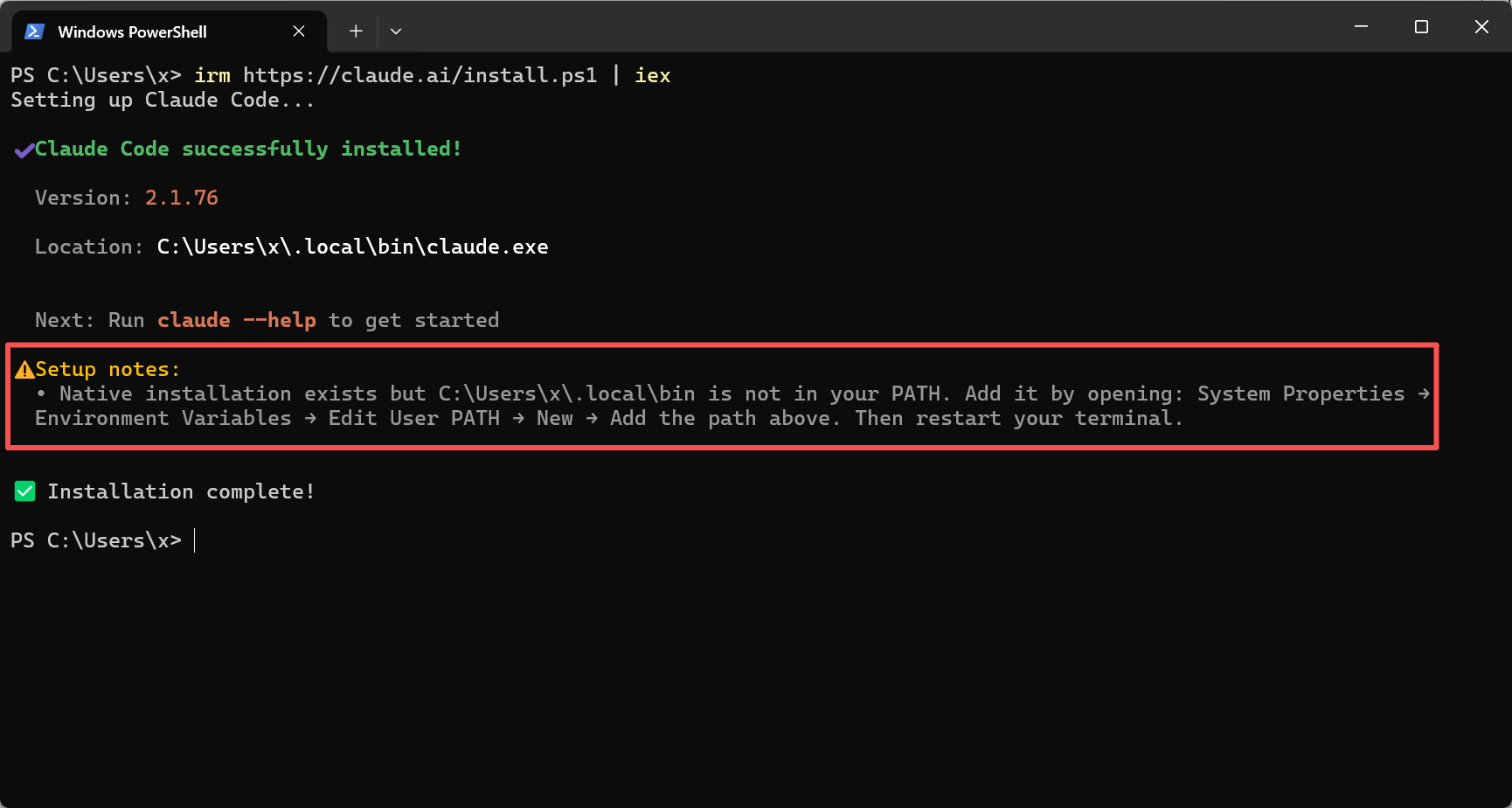
方式二:Homebrew(macOS)
brew install --cask claude-codeHomebrew 安装不会自动更新,需定期执行
brew upgrade claude-code获取最新版本。
方式三:WinGet(Windows)
winget install Anthropic.ClaudeCodeWinGet 安装不会自动更新,需定期执行
winget upgrade Anthropic.ClaudeCode获取最新版本。
安装后 claude 命令找不到(Windows)
如果安装后 claude 命令无法识别,需要将安装目录加入系统 PATH:
- 找到安装路径(默认在
%USERPROFILE%\.claude或安装脚本提示的路径) - 右键「此电脑」→「属性」→「高级系统设置」→「环境变量」
- 在 Path 中点击「新建」,粘贴安装目录路径
- 重新打开终端后再试
验证安装
所有平台安装完成后,打开一个新的终端窗口,执行:
claude --version
claude --help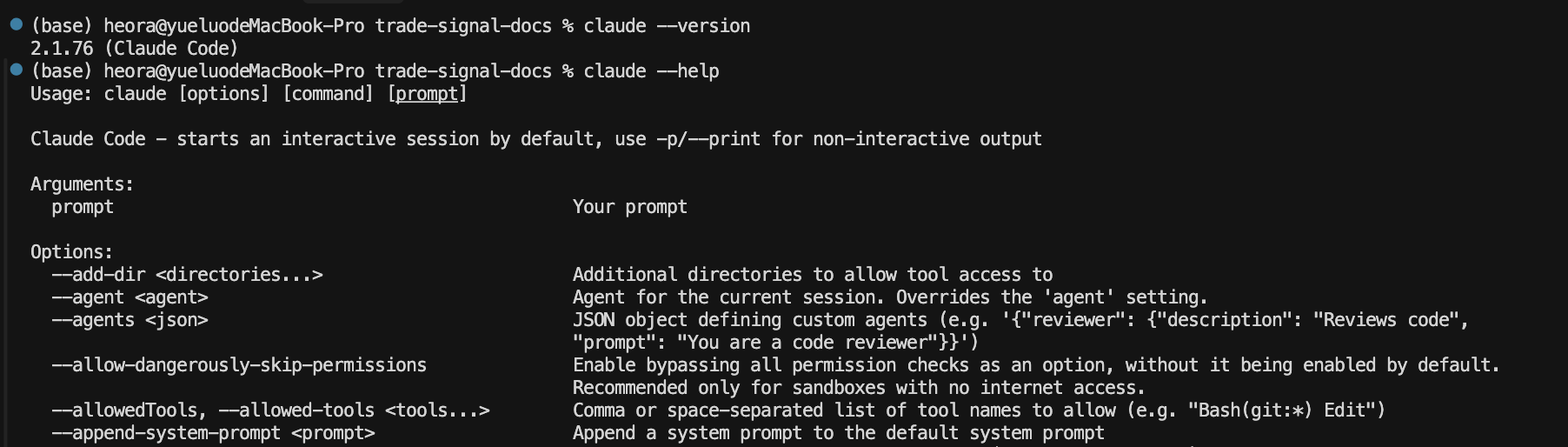
首次运行 claude 会引导你配置 API Key。
3. API Key 配置
Claude Code 通过 API Key 连接 AI 模型。可以手动编辑配置文件,也可以使用 cc-switch 图形化管理(见下一节)。
配置文件位置
| 平台 | 路径 |
|---|---|
| macOS / Linux | ~/.claude/settings.json |
| Windows | %USERPROFILE%\.claude\settings.json |
配置示例
{
  "env": {
    "ANTHROPIC_AUTH_TOKEN": "你的 API Key",
    "ANTHROPIC_BASE_URL": "https://api.anthropic.com"
  }
}
如果使用第三方兼容 API(如 Kimi、智谱等国内模型服务),将 ANTHROPIC_BASE_URL 替换为对应的 API 地址即可:
{
  "env": {
    "ANTHROPIC_AUTH_TOKEN": "你的第三方 API Key",
    "ANTHROPIC_BASE_URL": "https://第三方服务地址/api"
  }
}
只有一个 API Key 时,手动编辑配置文件就够了。如果有多个 Key 需要频繁切换,推荐使用 cc-switch。
4. cc-switch:多密钥管理
为什么需要 cc-switch
Claude Code 原生只支持配置一个 API Key。实际使用中你可能有多个需求:
| 场景 | 说明 |
|---|---|
| 多个 API 供应商 | 同时使用 Anthropic、Kimi、智谱等不同供应商 |
| 多个账号 | 个人账号和团队账号切换 |
| 费用控制 | 不同 Key 分配给不同用途,方便管控额度 |
| 故障切换 | 某个供应商不可用时快速切到备用 |
cc-switch 提供图形界面,让你配置多个 API Key 并自动热切换,不需要手动编辑配置文件。
安装 cc-switch
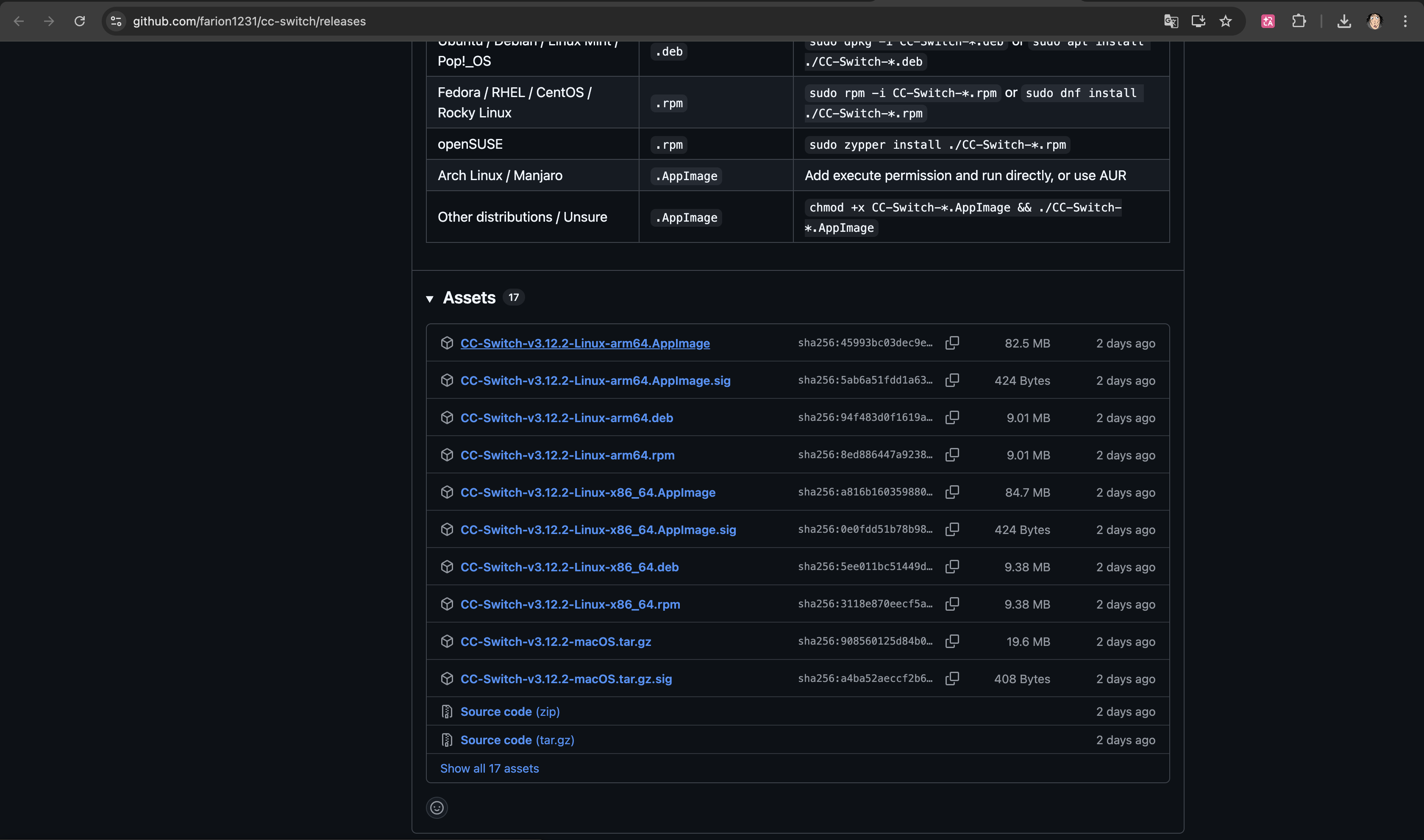
从 cc-switch GitHub Releases 下载最新版本:
| 平台 | 安装包 |
|---|---|
| Windows | CC-Switch-v{版本}-Windows.msi(安装版)或 CC-Switch-v{版本}-Windows-Portable.zip(免安装版) |
| macOS | CC-Switch-v{版本}-macOS.dmg |
| Linux | CC-Switch-v{版本}-Linux.AppImage |
具体可用平台以 Releases 页面 实际发布为准。
配置供应商
打开 cc-switch,点击 ➕ 添加供应商:
- 填写供应商名称(如
anthropic、kimi-k2.5、zhipu) - 填入 API Key
- 设置请求地址(不同供应商地址不同)
常见供应商配置参考:
| 供应商 | 请求地址 |
|---|---|
| Anthropic 官方 | https://api.anthropic.com |
| Kimi K2.5 | https://api.kimi.com/coding/ |
| 智谱 GLM | https://open.bigmodel.cn/api/anthropic |
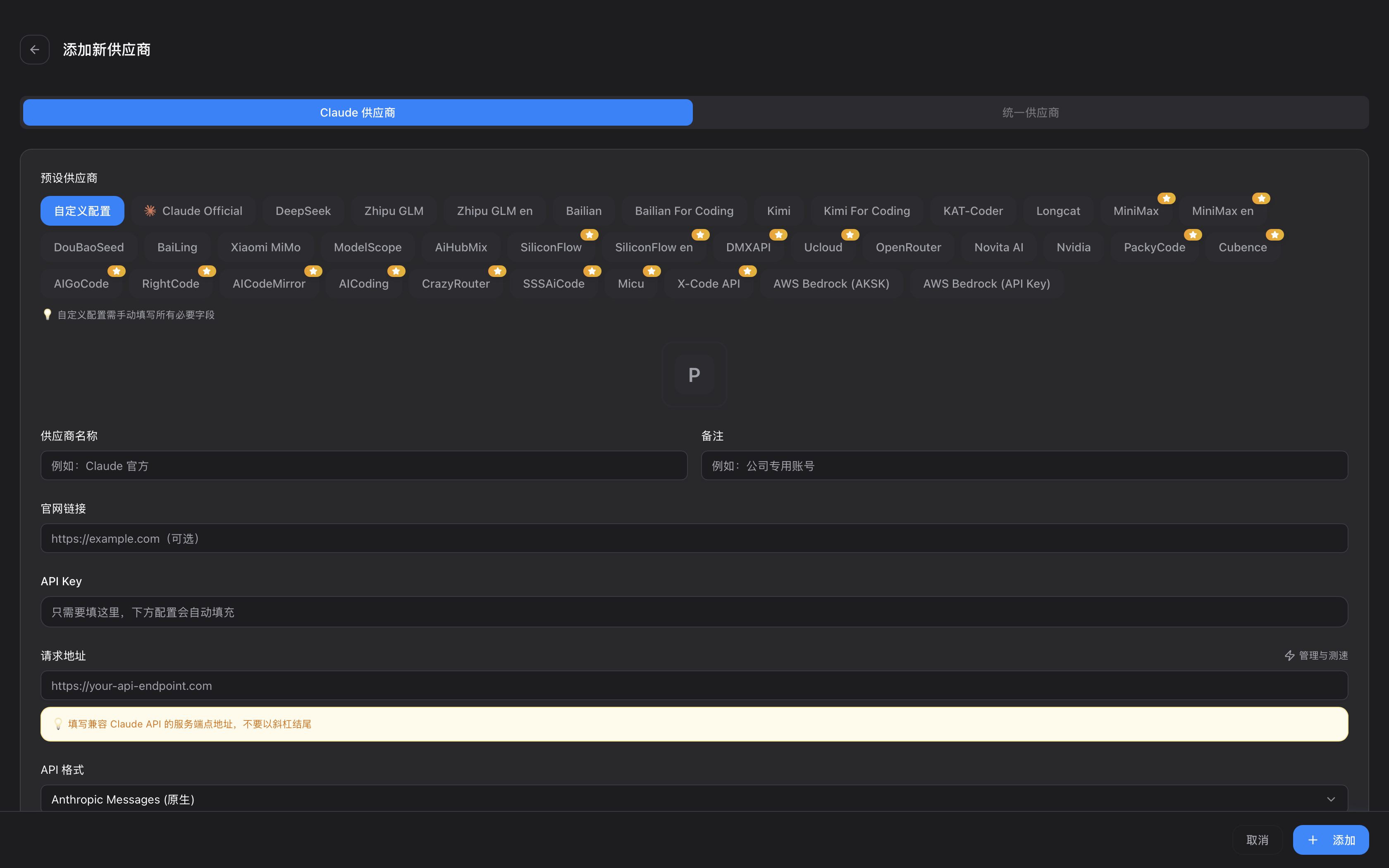
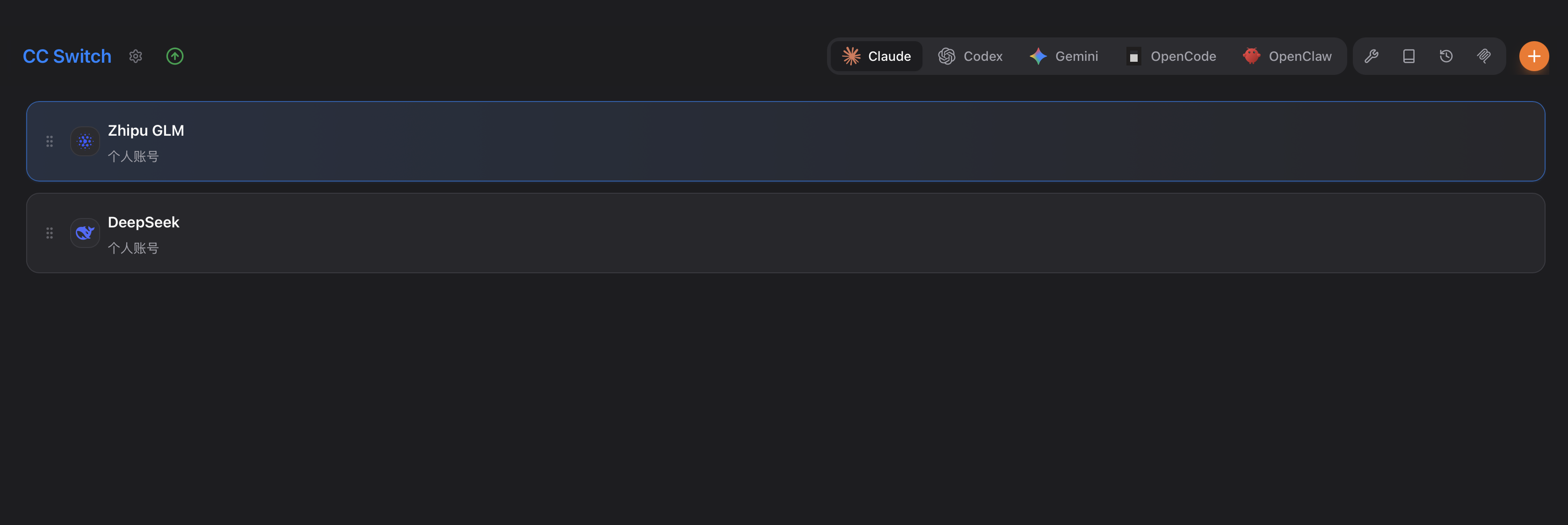
配置完成后,cc-switch 会自动管理 Claude Code 的 API 连接,在多个 Key 之间进行热切换。
详细使用文档见 cc-switch 中文说明 。
5. IDE 集成
Claude Code 可以集成到 VS Code 和 Cursor 中,提供图形化的交互体验。
VS Code 插件
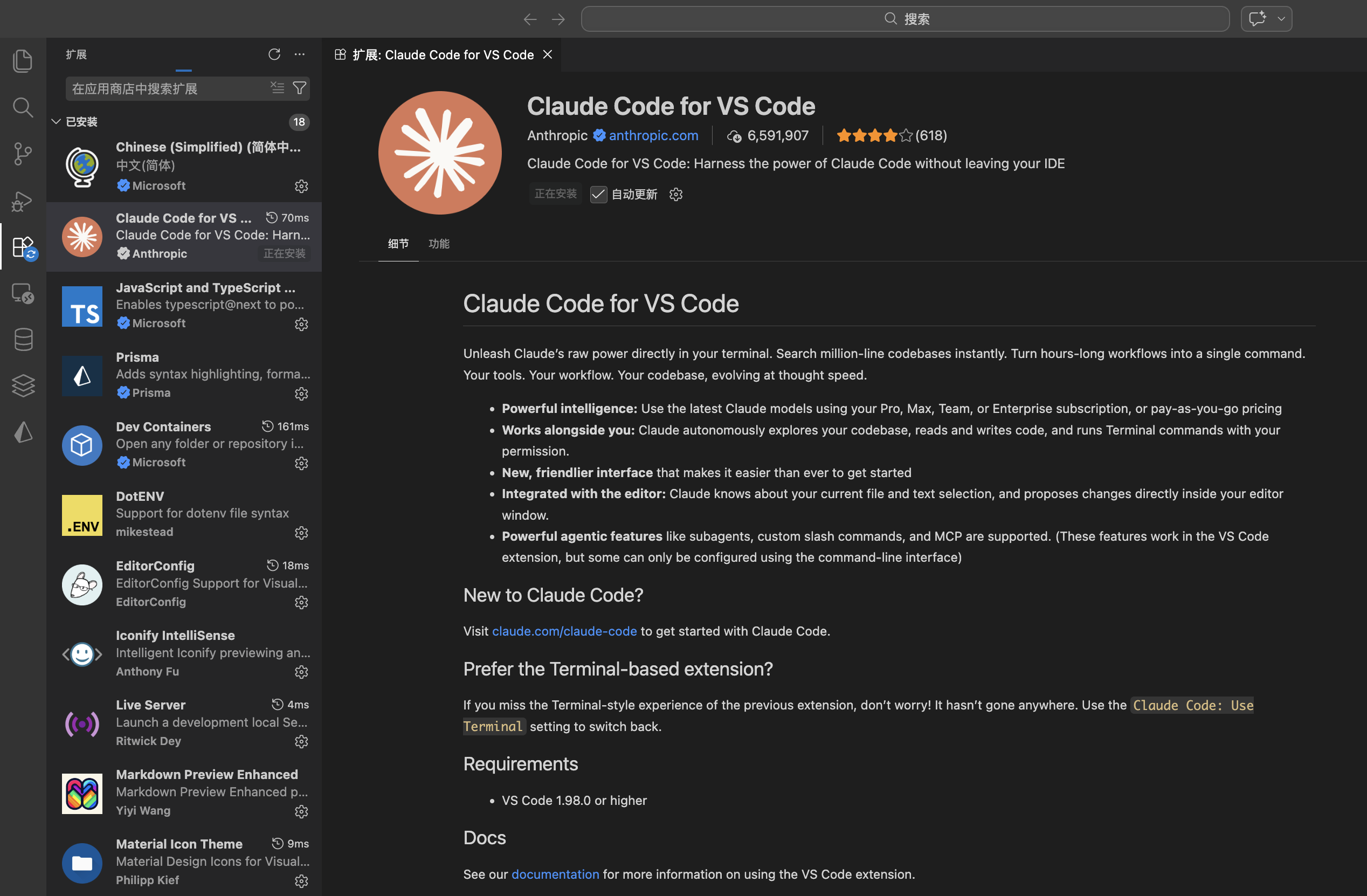
- 打开 VS Code,点击左侧「扩展」图标
- 搜索 Claude Code 并安装
- 安装后点击侧边栏的 Claude Code 图标即可开始对话
Cursor
Cursor 内置终端可直接运行 claude 命令。Cursor 本身也支持 MCP 配置,可以通过 .cursor/mcp.json 连接 Signal Skills,详见 快速开始。
6. 连接 Signal Skills
安装和配置完成后,将 Claude Code 与 Signal Skills 技能包连接起来。
配置步骤
- 下载 Signal Skills 技能包 并解压
- 将包内的
.mcp.json.example复制为.mcp.json,填入实际的 Feed 服务地址和您的 API Key:
{
  "mcpServers": {
    "trade-signal": {
      "type": "http",
      "url": "http://your-feed-server/mcp",
      "headers": {
        "x-api-key": "你的 API Key"
      }
    }
  }
}- 用 Claude Code 打开技能包目录——它会自动读取
CLAUDE.md入口文件,加载全部技能和 AI Soul - 开始对话,直接提问即可
完整配置说明见 快速开始。
附:常见问题
claude 命令找不到
安装后终端无法识别 claude 命令,通常是 PATH 未配置。
| 平台 | 解决方式 |
|---|---|
| macOS / Linux | 检查 ~/.zshrc 或 ~/.bashrc 中是否包含安装路径,修改后执行 source ~/.zshrc 生效 |
| Windows | 见上方安装后 claude 命令找不到 |
Windows 用户是否需要 WSL
不需要。Claude Code 原生支持 Windows + PowerShell,Signal Skills 的所有功能在 Windows 上都可正常使用。
如果你已经在用 WSL 或有 Linux 环境需求,也可以在 WSL 内使用 Claude Code:
- 在 VS Code 中安装 Remote - WSL 插件
- 在 WSL 终端中进入项目目录,执行
code .打开 VS Code - Claude Code 和 Signal Skills 在 WSL 环境中同样可用
网络代理配置
如果你的网络环境需要代理才能访问 Anthropic API,需要配置 HTTP 代理。
macOS / Linux
在终端启动前设置,或写入 ~/.zshrc(~/.bashrc):
export HTTP_PROXY="http://127.0.0.1:7890"
export HTTPS_PROXY="http://127.0.0.1:7890"
Windows PowerShell
每次打开 PowerShell 时设置,或写入 $PROFILE 文件:
$Env:HTTP_PROXY="http://127.0.0.1:7890"
$Env:HTTPS_PROXY="http://127.0.0.1:7890"
端口号
7890以你本地代理工具的实际端口为准。如果使用第三方兼容 API(如 Kimi、智谱),通常不需要代理。
API 请求超时
如果 API 服务响应较慢,可以在 settings.json 中调大超时时间:
{
  "env": {
    "API_TIMEOUT_MS": "300000"
  }
}
cc-switch 和手动配置冲突吗
不冲突。cc-switch 本质上是帮你管理 settings.json 中的 API 配置。启用 cc-switch 后,它会接管 API Key 的切换,你不需要再手动编辑配置文件中的 ANTHROPIC_AUTH_TOKEN 和 ANTHROPIC_BASE_URL。
附:快速检查清单
安装配置完成后,逐项确认:
- Git 和 Claude Code 已安装
- API Key 配置完成,可以正常对话
- Signal Skills MCP 配置完成,可以查询数据